


Analizuj wartość zapasów, niski stan magazynowy i wskaźniki zakupowe w jasno określonym zakresie operacyjnym.
Zanim rozpoczniesz
- Potwierdź koszty produktów i poziomy minimalne.
- Przed eksportem zastosuj odpowiednie filtry listy.
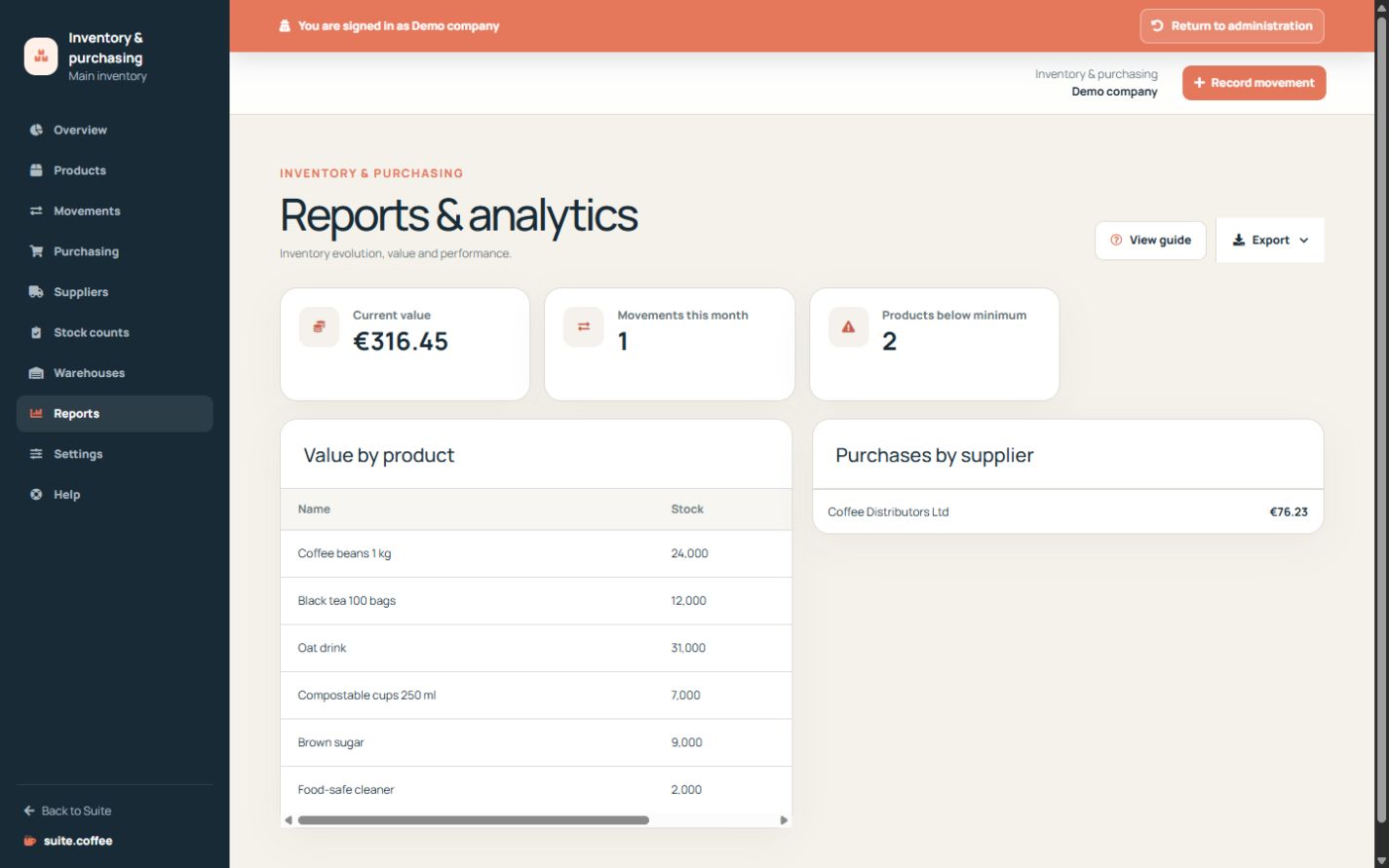
Interpretuj bieżący stan magazynowy
Wycena łączy bieżące ilości z zapisanymi kosztami produktów. Wskaźniki niskiego stanu porównują salda ze skonfigurowanymi poziomami minimalnymi; nie rezerwują zapasów ani nie tworzą automatycznie zamówienia zakupu.
Analizuj historię ruchów i zakupów
Wykorzystuj trendy ruchów i sumy zamówień u dostawców do analiz operacyjnych. Sumy zakupów nie obejmują anulowanych zamówień, ale nie są kosztami księgowymi, opłaconymi fakturami ani przepływami środków pieniężnych.
Eksportuj właściwy zakres
Przed wybraniem jednego z obsługiwanych formatów zastosuj filtry listy. Eksport jest kopią stanu z określonego momentu i nie zastępuje niezmiennych rekordów ruchów i przyjęć.
Krok po kroku
- Otwórz Raporty.
- Sprawdź bieżącą wartość zapasów i miesięczną liczbę ruchów.
- Sprawdź produkty poniżej poziomu minimalnego.
- Porównaj wartość według produktu oraz zakupy według dostawcy.
- Wyeksportuj wybrany, odfiltrowany zakres z listy lub raportu.
Kontrola końcowa
- Koszty i salda stanowiące podstawę wskaźników są aktualne.
- Anulowane zakupy nie są traktowane jako wydatki operacyjne.
- Eksport jest kopią stanu z określonego momentu.
Wskazówka: Przed podjęciem działań na podstawie nieoczekiwanej wartości zbiorczej sprawdź źródłowy ruch lub zamówienie.