










Prepara, envía y recibe pedidos según lo que el proveedor entregue realmente.
Antes de empezar
- Crea proveedor, productos y almacén de destino.
- Confirma cantidades, costes, impuestos y fecha prevista.
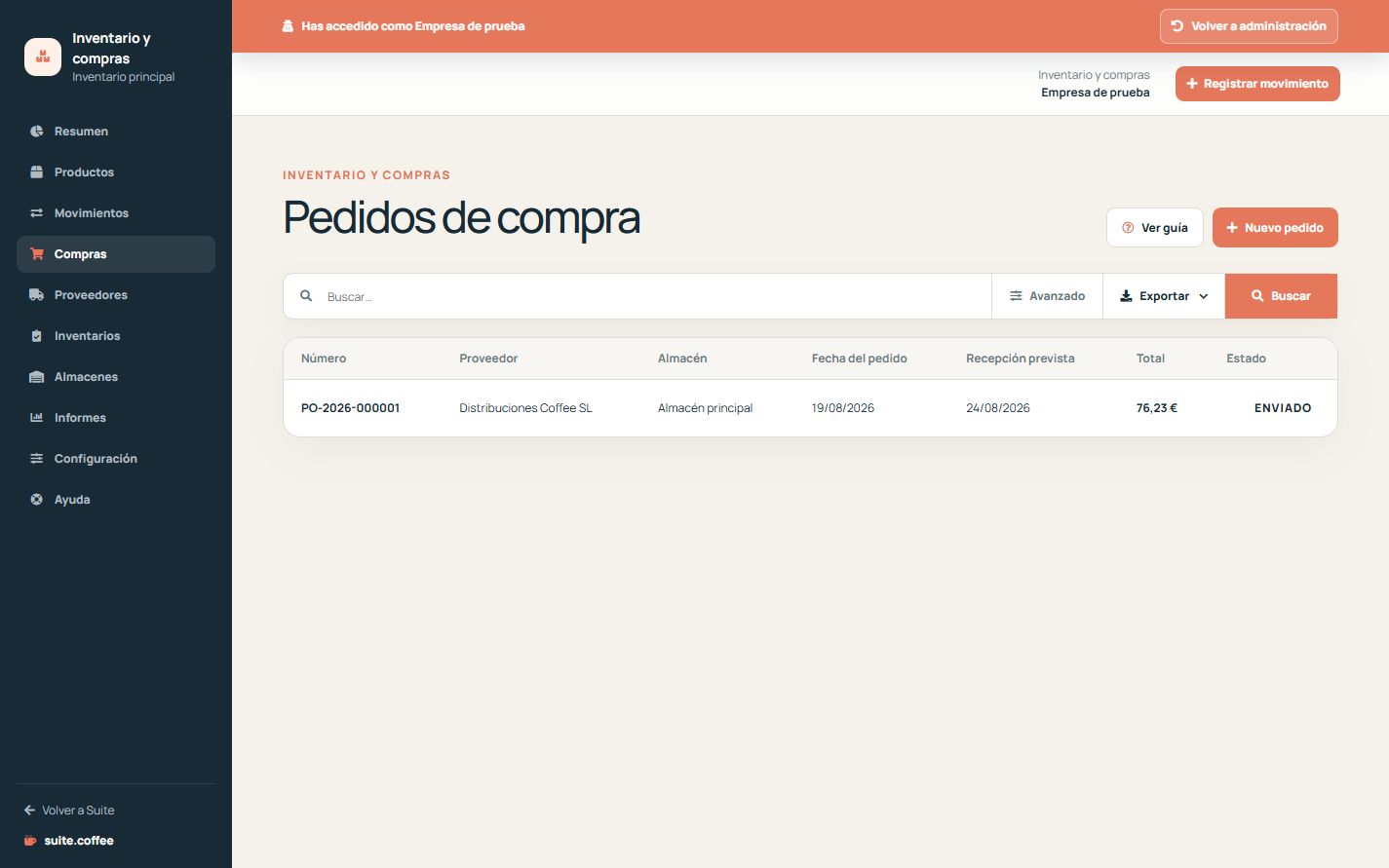
Prepara el borrador
Selecciona proveedor, almacén de destino, fechas y líneas de producto. El pedido toma una instantánea de divisa y solo puede editarse mientras siga en borrador.
Envía y recibe progresivamente
Enviar bloquea las líneas comerciales y habilita la recepción. Cada recepción debe contener una cantidad positiva que no supere lo pendiente. El pedido queda parcialmente recibido hasta completar todas sus líneas.
Publica la evidencia de stock
Una recepción crea su propio documento numerado y un movimiento de stock publicado hacia la ubicación interna del almacén. Los productos por lotes exigen código y pueden incluir caducidad. Un pedido o recepción no paga al proveedor ni crea una factura de compra.
Paso a paso
- Abre Compras y crea un pedido.
- Selecciona proveedor, almacén, fechas y líneas.
- Revisa importes y marca el borrador como enviado.
- Abre Registrar recepción cuando llegue la mercancía.
- Publica solo lo entregado y los datos de lote necesarios.
Comprobación final
- El pedido enviado refleja lo acordado.
- Ninguna recepción supera lo pendiente.
- La recepción generó el movimiento esperado.
Consejo: Recibir actualiza stock, pero no paga al proveedor ni crea una factura de compra.